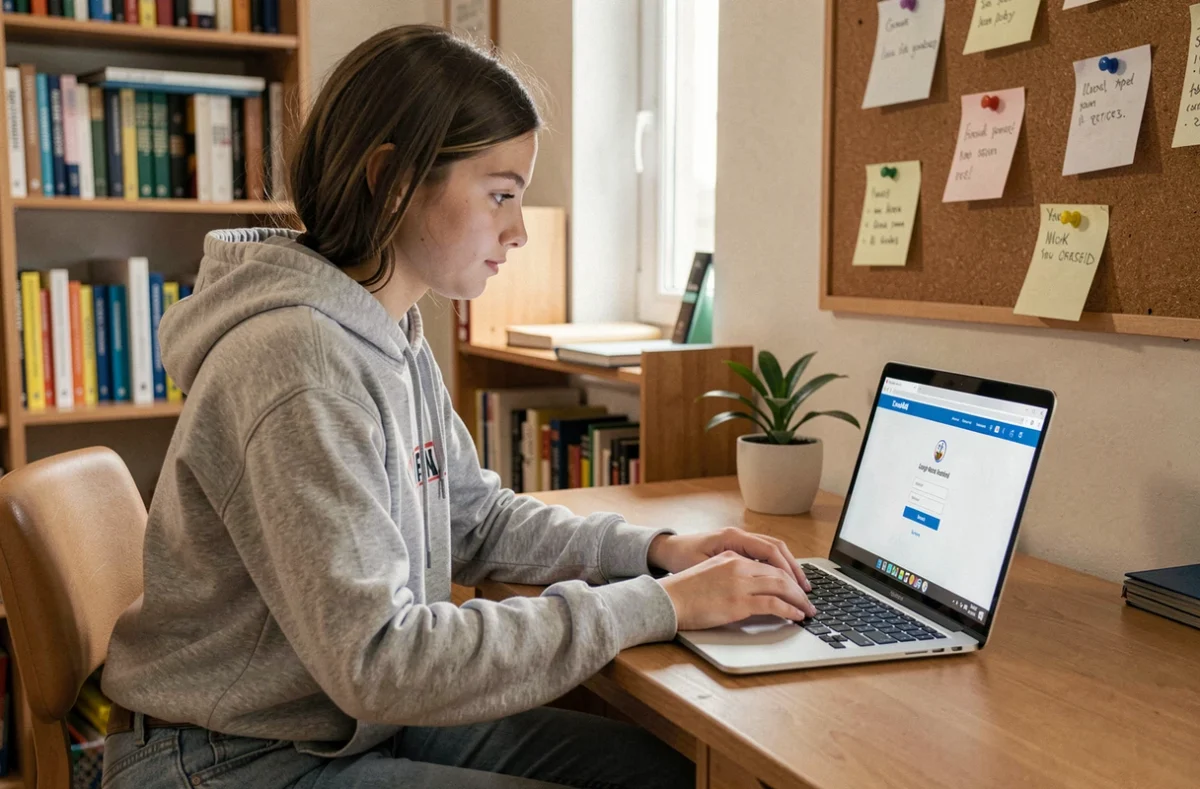
Chaque rentrée, le même scénario se répète : on cherche l’adresse du portail Pronote de l’établissement, on tombe sur un ancien lien qui ne fonctionne plus, et on finit par appeler le secrétariat. Le problème vient rarement d’un oubli de mot de passe. Il vient du fait que l’URL Pronote change selon l’établissement et le mode de connexion retenu par le collège ou le lycée Roger-Martin-du-Gard.
Accès direct ou ENT : pourquoi l’adresse Pronote RMG varie d’une année à l’autre
Pronote n’a pas d’adresse nationale unique. Chaque établissement dispose de sa propre URL, générée lors de la configuration du serveur par l’administrateur. Quand le collège ou le lycée bascule vers un accès via l’ENT (espace numérique de travail), l’ancien lien direct peut être désactivé sans préavis.
Concrètement, deux cas de figure coexistent. Dans le premier, on se connecte directement sur la page Pronote de l’établissement avec les identifiants fournis en début d’année. Dans le second, on passe d’abord par l’ENT (via EduConnect, par exemple), puis on clique sur la tuile Pronote sans avoir à ressaisir un mot de passe. C’est ce qu’on appelle l’authentification déléguée, ou SSO.
Pour éviter de naviguer à l’aveugle, la méthode la plus fiable reste de consulter le site officiel de l’établissement ou le courrier de rentrée. C’est là que figure le lien actualisé. Toute tentative de retrouver la bonne page via un moteur de recherche expose à des résultats obsolètes, voire à des pages de phishing qui imitent l’interface Pronote. Un guide détaillé sur la connexion au portail Pronote RMG permet de vérifier qu’on utilise bien la bonne adresse.
Compte parent et compte élève sur Pronote : deux espaces à ne pas confondre
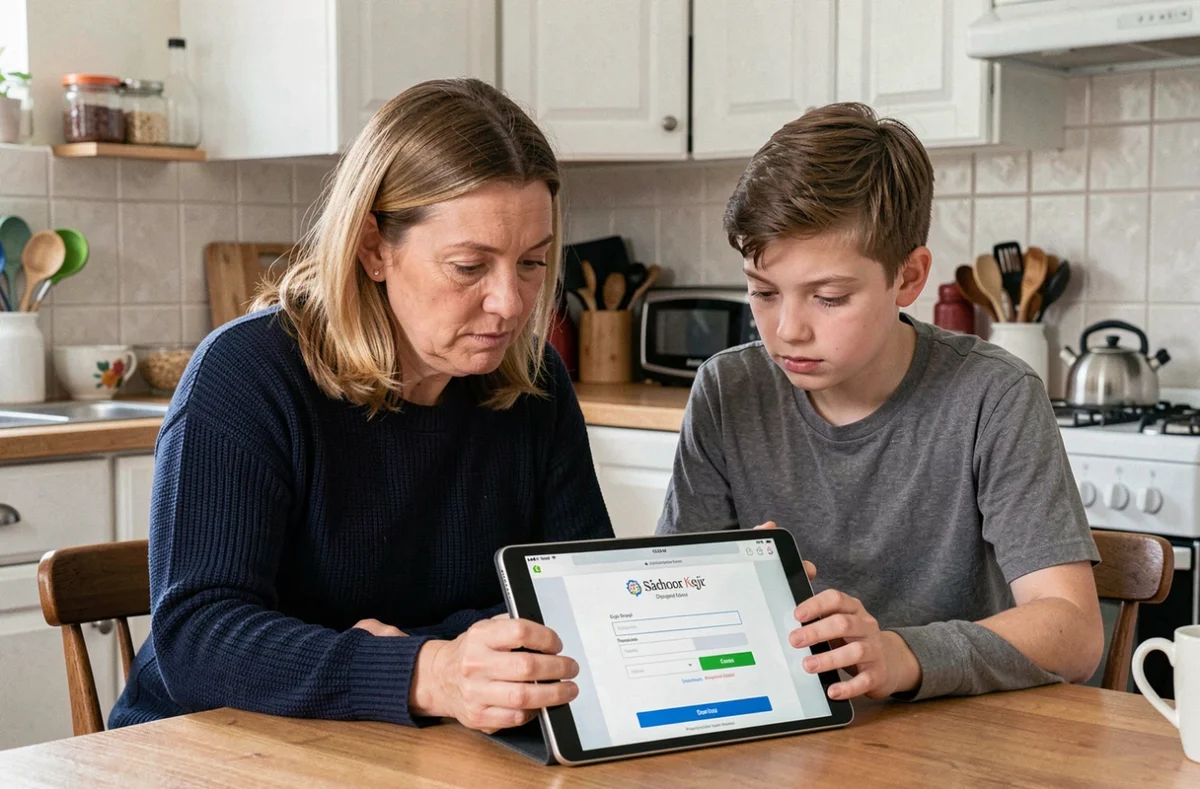
On sous-estime souvent la distinction entre l’Espace Parents et l’Espace Élèves. Utiliser les identifiants du parent pour consulter l’espace élève (ou l’inverse) provoque systématiquement un refus de connexion, sans message d’erreur explicite.
Identifiants séparés, droits séparés
L’établissement distribue deux jeux d’identifiants distincts : un pour le responsable légal, un pour l’élève. Chacun donne accès à des fonctionnalités différentes.
- L’Espace Parents affiche les relevés de notes, les bulletins, les absences et permet de communiquer avec les enseignants ou la vie scolaire.
- L’Espace Élèves donne accès au cahier de textes, au travail à faire et aux ressources pédagogiques partagées par les professeurs.
- Les responsables légaux doivent parfois activer leur compte EduConnect avec le numéro de téléphone communiqué lors de l’inscription de l’enfant, avant même de pouvoir accéder à Pronote via l’ENT.
Si le foyer compte deux responsables légaux, chacun peut disposer de son propre accès. Les retours varient sur ce point selon les académies, mais la plupart des établissements génèrent bien deux comptes distincts.
Application mobile Pronote : configurer le QR code sans compromettre la sécurité
L’application mobile Pronote (disponible sur Android et iOS) est souvent le moyen le plus rapide de consulter les notes ou le cahier de textes au quotidien. Sa configuration initiale passe par un QR code affiché dans l’espace web, une fois connecté depuis un ordinateur.
Pourquoi le QR code est une donnée sensible
Le QR code contient les éléments nécessaires à l’ajout du compte dans l’application. Toute personne qui le photographie ou le reçoit par messagerie peut potentiellement configurer l’accès sur son propre téléphone. On ne l’envoie donc jamais par SMS, e-mail ou messagerie instantanée.
Pour configurer l’application correctement :
- Se connecter à Pronote depuis un navigateur web sur ordinateur ou tablette.
- Accéder à la rubrique de génération du QR code (souvent dans les paramètres du compte ou sur la page d’accueil de l’espace).
- Scanner le QR code directement avec l’application Pronote ouverte sur le téléphone, sans faire de capture d’écran intermédiaire.
- Définir un code PIN à quatre chiffres qui sécurisera l’accès quotidien à l’application.
Une fois le QR code scanné, l’application reste connectée au compte. Pas besoin de ressaisir les identifiants à chaque ouverture, le code PIN suffit.
Problèmes de connexion fréquents et résolution sur Pronote RMG
Avant de contacter le secrétariat, quelques vérifications permettent de résoudre la majorité des blocages rencontrés par les familles.
Page blanche ou erreur 503 en début d’année
Les premières semaines de septembre, les serveurs Pronote sont sollicités par des milliers de connexions simultanées. Une page blanche ou une erreur 503 signale généralement une surcharge temporaire. Attendre quelques minutes et réessayer résout le problème dans la plupart des cas.
Mot de passe oublié ou identifiant perdu
Si l’établissement utilise un accès direct à Pronote, la page de connexion propose un lien de réinitialisation. On reçoit alors un e-mail à l’adresse déclarée lors de l’inscription. Si l’accès passe par l’ENT, c’est sur la plateforme de l’ENT (ou EduConnect) qu’il faut lancer la procédure de récupération, pas sur Pronote.
Réinitialiser le mot de passe au mauvais endroit est la cause la plus courante de blocage prolongé. On vérifie d’abord si le collège ou le lycée a opté pour l’ENT ou pour l’accès direct, puis on agit sur la bonne plateforme.
Navigateur incompatible ou cache saturé
Pronote fonctionne sur les navigateurs récents (Chrome, Firefox, Edge, Safari). Un navigateur trop ancien ou un cache saturé peut provoquer un affichage partiel de la page. Vider le cache du navigateur ou tester en navigation privée suffit généralement à rétablir l’accès.
Le portail Pronote de l’établissement Roger-Martin-du-Gard suit les mêmes règles que tous les établissements utilisant ce logiciel de vie scolaire : l’adresse correcte et le bon type d’identifiant déterminent tout. Garder le lien officiel en favori, distinguer compte parent et compte élève, et protéger le QR code mobile couvrent la quasi-totalité des situations rencontrées à la rentrée.