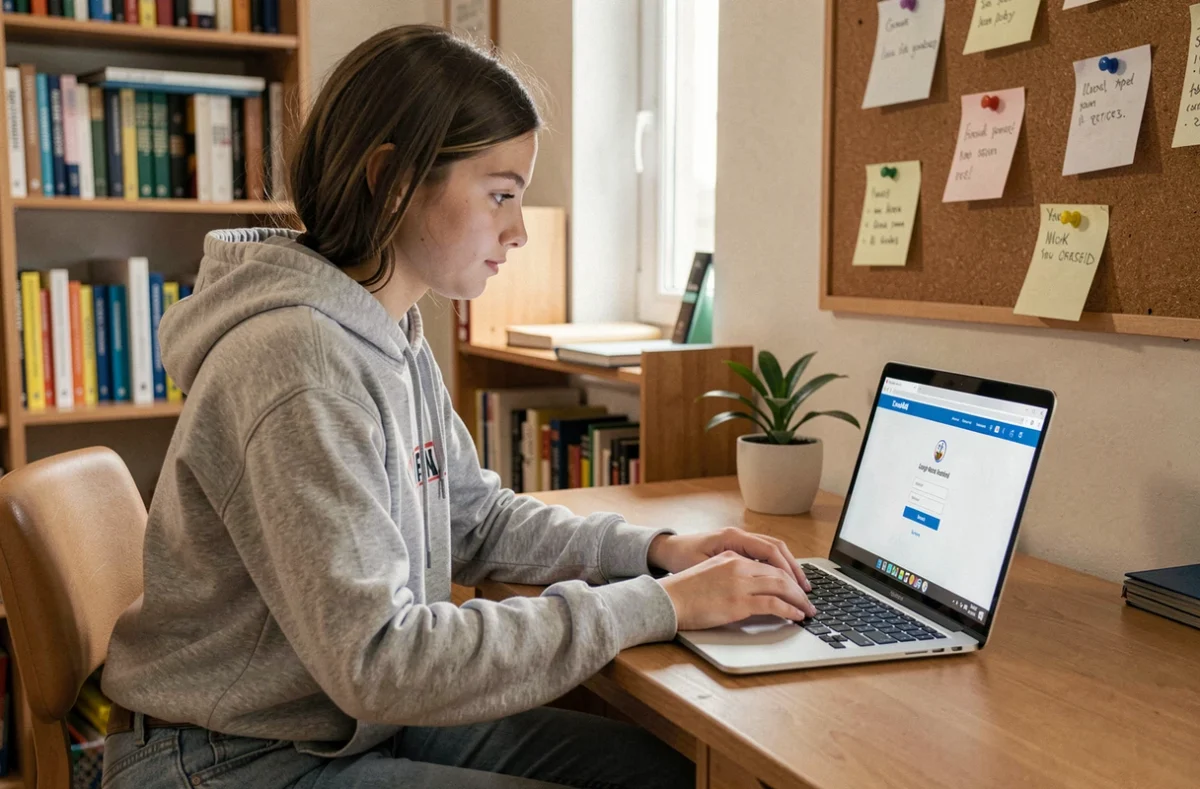
Jedes Jahr wiederholt sich dasselbe Szenario: Man sucht die Adresse des Pronote-Portals der Einrichtung, stößt auf einen alten Link, der nicht mehr funktioniert, und endet schließlich damit, das Sekretariat anzurufen. Das Problem liegt selten an einem vergessenen Passwort. Es liegt daran, dass die Pronote-URL je nach Einrichtung und gewähltem Zugangsmodus des Collège oder Lycée Roger-Martin-du-Gard variiert.
Direkter Zugang oder ENT: Warum die Adresse Pronote RMG von Jahr zu Jahr variiert
Pronote hat keine einheitliche nationale Adresse. Jede Einrichtung hat ihre eigene URL, die bei der Konfiguration des Servers durch den Administrator generiert wird. Wenn das Collège oder Lycée auf den Zugang über das ENT (numerischer Arbeitsbereich) umschaltet, kann der alte direkte Link ohne Vorankündigung deaktiviert werden.
Konkret gibt es zwei Szenarien. Im ersten Fall verbindet man sich direkt mit der Pronote-Seite der Einrichtung mit den zu Beginn des Jahres bereitgestellten Anmeldedaten. Im zweiten Fall geht man zuerst über das ENT (zum Beispiel über EduConnect) und klickt dann auf die Pronote-Kachel, ohne ein Passwort erneut eingeben zu müssen. Dies wird als delegierte Authentifizierung oder SSO bezeichnet.
Um zu vermeiden, dass man im Dunkeln navigiert, bleibt die zuverlässigste Methode, die offizielle Website der Einrichtung oder das Begrüßungsschreiben zu konsultieren. Dort findet man den aktualisierten Link. Jeder Versuch, die richtige Seite über eine Suchmaschine zu finden, führt zu veralteten Ergebnissen oder sogar zu Phishing-Seiten, die die Pronote-Oberfläche nachahmen. Ein detaillierter Leitfaden zur Verbindung zum Pronote RMG-Portal ermöglicht es, zu überprüfen, ob man tatsächlich die richtige Adresse verwendet.
Elternkonto und Schülerkonto auf Pronote: Zwei Bereiche, die nicht verwechselt werden sollten
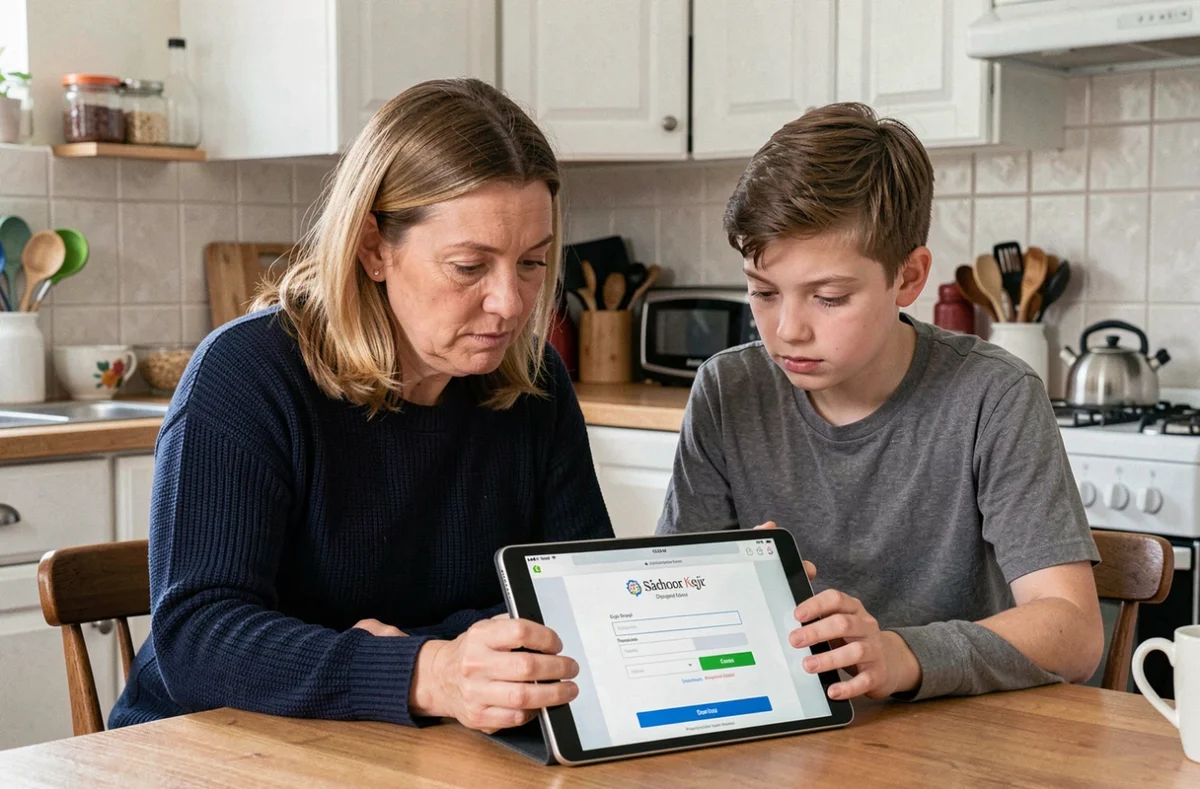
Die Unterscheidung zwischen dem Elternbereich und dem Schülerbereich wird oft unterschätzt. Die Verwendung der Anmeldedaten des Elternteils, um auf den Schülerbereich zuzugreifen (oder umgekehrt), führt systematisch zu einer Ablehnung der Verbindung, ohne eine explizite Fehlermeldung.
Getrennte Anmeldedaten, getrennte Rechte
Die Einrichtung verteilt zwei verschiedene Anmeldedaten: eines für den gesetzlichen Vertreter, eines für den Schüler. Jedes gewährt Zugang zu unterschiedlichen Funktionen.
- Der Elternbereich zeigt die Notenübersichten, die Zeugnisse, die Abwesenheiten an und ermöglicht die Kommunikation mit Lehrern oder der Schulverwaltung.
- Der Schülerbereich gewährt Zugang zum Hausaufgabenheft, zu den Aufgaben und zu den von den Lehrern geteilten Lehrmaterialien.
- Die gesetzlichen Vertreter müssen manchmal ihr EduConnect-Konto mit der Telefonnummer aktivieren, die bei der Anmeldung des Kindes angegeben wurde, bevor sie überhaupt über das ENT auf Pronote zugreifen können.
Wenn im Haushalt zwei gesetzliche Vertreter leben, kann jeder seinen eigenen Zugang haben. Die Rückmeldungen dazu variieren je nach Akademie, aber die meisten Einrichtungen generieren tatsächlich zwei separate Konten.
Mobile Pronote-App: QR-Code einrichten, ohne die Sicherheit zu gefährden
Die mobile Pronote-App (verfügbar für Android und iOS) ist oft der schnellste Weg, um die Noten oder das Hausaufgabenheft im Alltag zu konsultieren. Ihre initiale Konfiguration erfolgt über einen QR-Code, der im Webbereich angezeigt wird, nachdem man sich von einem Computer aus angemeldet hat.
Warum der QR-Code eine sensible Information ist
Der QR-Code enthält die notwendigen Elemente, um das Konto in der App hinzuzufügen. Jeder, der ihn fotografiert oder per Nachricht erhält, kann potenziell den Zugang auf seinem eigenen Telefon einrichten. Daher wird er niemals per SMS, E-Mail oder Instant Messaging gesendet.
Um die App korrekt einzurichten:
- Mit Pronote über einen Webbrowser auf dem Computer oder Tablet verbinden.
- Den Abschnitt zur Generierung des QR-Codes aufrufen (häufig in den Kontoeinstellungen oder auf der Startseite des Bereichs).
- Den QR-Code direkt mit der geöffneten Pronote-App auf dem Telefon scannen, ohne einen Screenshot dazwischen zu machen.
- Eine vierstellige PIN festlegen, die den täglichen Zugang zur App sichert.
Nachdem der QR-Code gescannt wurde, bleibt die App mit dem Konto verbunden. Es ist nicht notwendig, die Anmeldedaten bei jedem Öffnen erneut einzugeben, die PIN reicht aus.
Häufige Verbindungsprobleme und Lösungen auf Pronote RMG
Bevor man das Sekretariat kontaktiert, ermöglichen einige Überprüfungen die Lösung der meisten Blockaden, die Familien begegnen.
Weißer Bildschirm oder Fehler 503 zu Beginn des Jahres
In den ersten Septemberwochen werden die Pronote-Server von Tausenden gleichzeitiger Verbindungen beansprucht. Ein weißer Bildschirm oder ein Fehler 503 deutet in der Regel auf eine vorübergehende Überlastung hin. Einige Minuten warten und es erneut versuchen, löst das Problem in den meisten Fällen.
Vergessenes Passwort oder verlorene Anmeldedaten
Wenn die Einrichtung einen direkten Zugang zu Pronote nutzt, bietet die Anmeldeseite einen Link zur Zurücksetzung. Man erhält dann eine E-Mail an die bei der Anmeldung angegebene Adresse. Wenn der Zugang über das ENT erfolgt, muss das Verfahren zur Wiederherstellung auf der Plattform des ENT (oder EduConnect) gestartet werden, nicht auf Pronote.
Das Zurücksetzen des Passworts am falschen Ort ist die häufigste Ursache für eine längere Blockade. Zuerst überprüft man, ob das Collège oder Lycée sich für das ENT oder den direkten Zugang entschieden hat, und handelt dann auf der richtigen Plattform.
Inkompatibler Browser oder überfüllter Cache
Pronote funktioniert auf aktuellen Browsern (Chrome, Firefox, Edge, Safari). Ein zu alter Browser oder ein überfüllter Cache kann eine teilweise Anzeige der Seite verursachen. Das Leeren des Browser-Caches oder das Testen im privaten Modus reicht in der Regel aus, um den Zugang wiederherzustellen.
Das Pronote-Portal der Einrichtung Roger-Martin-du-Gard folgt denselben Regeln wie alle Einrichtungen, die diese Schulverwaltungssoftware nutzen: Die korrekte Adresse und der richtige Typ von Anmeldedaten bestimmen alles. Den offiziellen Link als Favorit speichern, zwischen Elternkonto und Schülerkonto unterscheiden und den mobilen QR-Code schützen, deckt nahezu alle Situationen ab, die zu Beginn des Jahres auftreten können.